راهنمای نصب و تنظیم VPN روی Apple TV و Android TV برای استریم بدون محدودیت در سال ۲۰۲۶
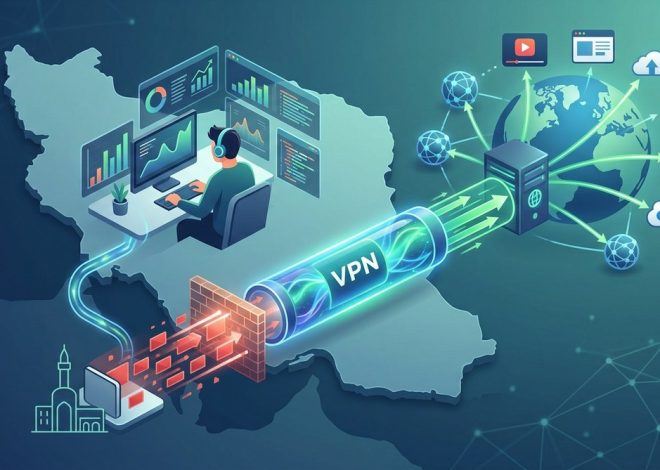
شما صاحب یک Apple TV یا Android TV هستید و میخواهید محدودیتهای منطقهای سرویسهای استریم مثل Netflix، HBO Max یا Disney+ را دور بزنید. یا شاید میخواهید حریم خصوصی خود را در اینترنت حفظ کنید. در هر صورت، نصب VPN روی تلویزیون هوشمند شما کار سادهای نیست. اما نگران نباشید. این راهنما شما را گام به گام تا انتها همراهی میکند.
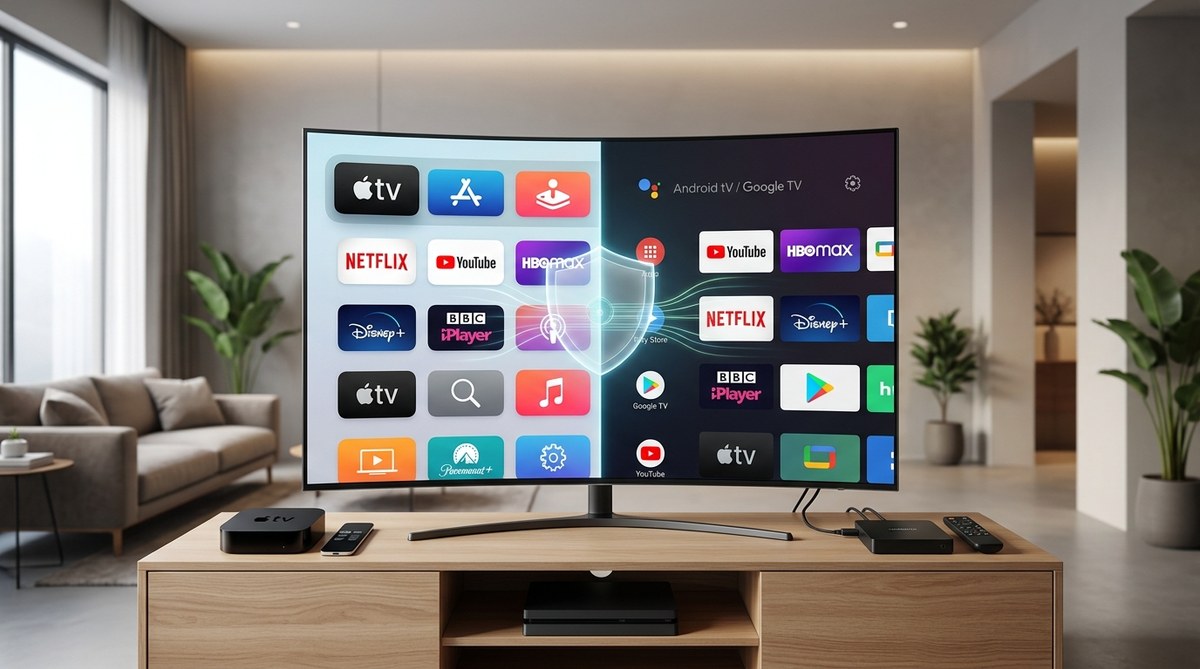
نصب VPN روی Apple TV و Android TV در سال ۲۰۲۶ نیاز به دقت دارد. Apple TV به طور مستقیم از اپلیکیشنهای VPN پشتیبانی نمیکند، اما با استفاده از روش Smart DNS یا اشتراک اینترنت از طریق روتر میتوان این محدودیت را دور زد. Android TV اما امکان نصب مستقیم اپ VPN را فراهم میکند. هر دو روش مزایا و معایب خاص خود را دارند که در این مقاله به طور کامل برسی میشوند.
چرا نصب VPN روی تلویزیون هوشمند متفاوت است؟
بیشتر اپلیکیشنهای VPN برای گوشی و کامپیوتر طراحی شدهاند. تلویزیونهای هوشمند سیستمعامل متفاوتی دارند. Apple TV از سیستمعامل tvOS استفاده میکند که بسته است. یعنی شما نمیتوانید هر اپلیکیشنی را روی آن نصب کنید. Android TV اما بازتر است و اجازه نصب اپلیکیشنهای VPN را میدهد.
با این حال، هر دو پلتفرم راه حل دارند. بیایید اول نگاهی به تفاوتهای اساسی بیندازیم:
| ویژگی | Apple TV | Android TV |
|---|---|---|
| نصب مستقیم اپ VPN | غیرممکن | امکانپذیر |
| استفاده از Smart DNS | بله | بله |
| اشتراک اینترنت از روتر | بله | بله |
| پشتیبانی از پروتکلهای پیشرفته | محدود | خوب |
| سادگی تنظیمات | متوسط | آسان |
روش اول: نصب VPN روی Android TV
اگر تلویزیون شما از سیستمعامل Android TV استفاده میکند (مثل سونی، شیائومی، سامسونگ و…)، خوششما را باید تبریک گفت. این روش بسیار سادهتر است.
گام ۱: انتخاب یک سرویس VPN معتبر
اولین گام انتخاب یک VPN است که از Android TV پشتیبانی کند. برخی سرویسهای معروف مثل NordVPN، ExpressVPN و TikNet VPN اپلیکیشن مخصص برای Android TV دارند. حتم کنید سرویس شما از اتصال سریع و سرورهای متعدد برخوردار باشد.
گام ۲: نصب اپلیکیشن از فروشگاه Google Play
- ریموت کنترل خود را بردارید و به فروشگاه Google Play بروید.
- در باکس جستجو، نام VPN مورد نظر خود را تایپ کنید. مثلا TikNet VPN.
- اپلیکیشن را پیدا کنید و روی “نصب” کلیک کنید.
- صبر کنید تا نصب کامل شود.
گام ۳: ورود به حساب و اتصال
- اپلیکیشن را باز کنید.
- با نام کاربری و رمز عبوری که هنگام خرید سرویس دریافت کردید، ورود کنید.
- لیست سرورها را مشاهد کنید. یک سرور در منطقه مورد نظر خود انتخاب کنید (مثلا آمریکا برای Netflix).
- دکمه اتصال را فشار دهید.
گام ۴: تنظیمات اضافی (اختیاری)
بعضی اپلیکیشنهای VPN روی Android TV امکان تنظیمات پیشرفته را میدهند. میتوانید:
- پروتکل اتصال را تغییر دهید (مثلا از UDP به TCP).
- قابلیت Kill Switch را فعال کنید تا در صورت قطع اتصال VPN، اینترنت شما قطع شود.
- DNS سفارشی تنظیم کنید.
روش دوم: نصب VPN روی Apple TV
Apple TV محدودیتهای بیشتری دارد. اما نگران نباشید. دو روش اصلی برای این کار وجود دارد:
روش A: استفاده از Smart DNS
Smart DNS یک تکنولوژی است که به شما اجازه میدهد تا محدودیتهای منطقهای را بدون نیاز به VPN دور بزنید. این روش برای سرویسهای استریم مثل Netflix و Disney+ عالی کار میکند.
- یک سرویس Smart DNS معتبر را انتخاب کنید. بعضی سرویسهای VPN این سرویس را هم ارائه میدهند.
- تنظیمات شبکه Apple TV خود را باز کنید.
- به بخش DNS بروید.
- DNS اولیه و ثانویه سرویس خود را وارد کنید.
- تغییرات را ذخیره کنید.
روش B: اشتراک اینترنت از طریق روتر
این روش پیچیدهتر است اما کاملترین راه حل است. شما VPN را روی روتر خود نصب میکنید و تمام دستگاههای متصل به آن، از جمله Apple TV، از VPN استفاده میکنند.
- یک روتر که از VPN پشتیبانی کند تهیه کنید.
- وارد پنل مدیریت روتر شوید.
- به بخش VPN یا “Client VPN” بروید.
- اطلاعات سرویس VPN خود را وارد کنید (آدرس سرور، نام کاربری، رمز عبور).
- تنظیمات را ذخیره کنید و روتر را راهاندازی کنید.
توصیه کارشناسی: اگر تخصص فنی ندارید، روش Smart DNS را انتخاب کنید. این روش سادهتر است و برای بیشتر کاربران کافی است. اما اگر میخواهید تمام ترافیک Apple TV شما از VPN عبور کند، روش روتر را انتخاب کنید. برای راهنمای کامل نصب VPN روی روتر، مقاله راهنمای گام به گام راهاندازی VPN روی روتر برای امنیت کل شبکه در سال ۲۰۲۶ را مطالعه کنید.
مشکلات رایج و راه حل آنها
حتی با بهترین راهنما، ممکن است با مشکلاتی مواجه شوید. در اینجا چند مشکل رایج و راه حل آنها را برسی میکنیم:
اتصال VPN قطع میشود
- علت: سیگنال Wi-Fi ضعیف یا تداخل فرکانس.
- راه حل: تلویزیون خود را به روتر با کابل اترنت وصل کنید.
سرعت اینترنت کاهش یافته
- علت: سرور VPN دور است.
- راه حل: یک سرور نزدیکتر به موقعیت جغرافیایی خود انتخاب کنید.
اپلیکیشن VPN در فروشگاه Google Play پیدا نمیشود
- علت: تحریم منطقهای.
- راه حل: از یک فروشگاه شخص ثالث (sideload) استفاده کنید. اما حتم کنید از منابع معتبر است.
Netflix خطای پروکسی میدهد
- علت: Netflix تشخیص داده که شما از VPN استفاده میکنید.
- راه حل: یک سرور دیگر انتخاب کنید یا از سرویس Smart DNS استفاده کنید.
۵ اشتباه رایج در نصب VPN روی تلویزیون هوشمند
برای اینکه از اشتباهات رایج دوری کنید، این لیست را مطالعه کنید:
- انتخاب VPN رایگان: VPNهای رایگان معمولا سرعت کم و محدودیت داده دارند. همچنین ممکن است امنیت شما را به خطر بیندازند. مقاله چرا VPN رایگان در ایران جواب نمیدهد و چه گزینههای بهتری هست را مطالعه کنید.
- نادیده گرفتن تنظیمات DNS: بعضی VPNها DNS سفارشی نیاز دارند. اگر این تنظیمات را انجام ندهید، ممکن است نشت IP اتفاق بیفتد. برای اطلاعات بیشتر، مقاله چگونه از نشت IP و DNS در VPN جلوگیری کنیم را مطالعه کنید.
- استفاده همزمان از چند VPN: این کار باعث تداخل و کاهش سرعت میشود. همیشه فقط یک VPN فعال باشد.
- عدم بروز رسانی اپلیکیشن: اپلیکیشنهای VPN را همیشه به آخرین نسخه بروز رسانی کنید.
- انتخاب سرور نامناسب: همیشه سروری را انتخاب کنید که به منطقه سرویس استریم مورد نظر شما نزدیک باشد.
بهترین تنظیمات برای استریم بدون مشکل
برای تجربه استریم بدون لگ و بافرینگ، این تنظیمات را امتحان کنید:
- پروتکل UDP را انتخاب کنید. این پروتکل سرعت بالاتری دارد.
- Kill Switch را فعال کنید. این قابلیت از نشت IP جلوگیری میکند.
- DNS سفارشی تنظیم کنید. از DNS سرویس VPN خود استفاده کنید.
- سرور با بار کم انتخاب کنید. بیشتر VPNها سرورهایی با بار کم را نشان میدهند.
- اتصال اترنت استفاده کنید. کابل اترنت همیشه از Wi-Fi پایدارتر است.
چطور امنیت اینترنت خود را با VPN تقویت کنیم
VPN فقط برای دور زدن محدودیتهای منطقهای نیست. با استفاده از VPN، میتوانید امنیت اینترنت خود را در شبکههای عمومی مثل کافیشاپ و فرودگاه تضمین کنید. همچنین VPN از حملات سایبری و دزدی اطلاعات شخصی شما جلوگیری میکند. برای مطالعه بیشتر، مقاله چگونه با استفاده از VPN امنیت و حریم خصوصی خود را در اینترنت حفظ کنیم را مطالعه کنید.
جدول مقایسه روشهای مختلف نصب VPN
| روش | مزایا | معایب | مناسب برای |
|---|---|---|---|
| نصب مستقیم اپ (Android TV) | ساده، سریع | محدود به Android TV | کاربران عادی |
| Smart DNS (Apple TV) | ساده، بدون نیاز به اپ | فقط برای استریم | کاربران Netflix/Disney+ |
| اشتراک از روتر | کامل، تمام دستگاهها | پیچیده، نیاز به روتر خاص | کاربران حرفهای |
| اشتراک از کامپیوتر | رایگان (با نرمافزارهای خاص) | نیاز به کامپیوتر روشن | کاربران فنی |
گام به گام: تنظیم VPN روی روتر برای Apple TV
اگر تصمیم گرفتید روش روتر را انتخاب کنید، این گامها را دنبال کنید:
- روتر خود را برسی کنید: حتم کنید روتر شما از VPN Client پشتیبانی میکند. روترهای Asus، MikroTik و بعضی مدلهای TP-Link این قابلیت را دارند.
- اطلاعات VPN را جمع کنید: از سرویس VPN خود آدرس سرور، نام کاربری، رمز عبور و پروتکل را دریافت کنید.
- وارد پنل مدیریت روتر شوید: آدرس IP روتر (معمولا ۱۹۲.۱۶۸.۱.۱) را در مرورگر وارد کنید.
- به بخش VPN بروید: معمولا در بخش “Advanced” یا “WAN” قرار دارد.
- اطلاعات را وارد کنید: فیلدهای مربوطه را پر کنید.
- تنظیمات را ذخیره کنید و روتر را راهاندازی کنید.
- اتصال را تست کنید: با یک دستگاه دیگر (مثل گوشی) حتم کنید IP شما تغییر کرده است.
سوالات متداول
آیا نصب VPN روی Apple TV غیرقانونی است؟
خیر، استفاده از VPN در ایران در سال ۲۰۲۶ قانونی است. اما استفاده از آن برای فعالیتهای غیرقانونی ممنوع است. مقاله آیا استفاده از VPN در ایران در سال ۲۰۲۶ قانونی است را مطالعه کنید.
آیا VPN سرعت اینترنت را کاهش میدهد؟
بله، اما با انتخاب سرور مناسب و استفاده از پروتکل UDP، میتوانید این کاهش را به حداقل برسانید. بعضی VPNهای حرفهای حتی سرعت را افزایش میدهند. مقاله چگونه سرعت اینترنت خود را با VPN افزایش دهیم را مطالعه کنید.
آیا میتوانم همزمان از چند VPN استفاده کنم؟
توصیه نمیشود. استفاده همزمان از چند VPN باعث تداخل، کاهش سرعت و مشکلات اتصال میشود.
بهترین VPN برای تلویزیون هوشمند چیست؟
بهترین VPN برای تلویزیون هوشمند باید از Android TV پشتیبانی کند، سرعت بالا داشته باشد و سرورهای متعدد ارائه دهد. TikNet VPN یکی از گزینههای مناسب است.
نکته نهایی: امنیت خود را جدی بگیرید
در سال ۲۰۲۶، امنیت اینترنت از همیشه مهمتر است. با نصب VPN روی تلویزیون هوشمند خود، نه تنها محدودیتهای منطقهای را دور میزنید، بلکه حریم خصوصی خود را هم حفظ میکنید. اما یاد داشته باشید که VPN یک ابزار است و نه یک راه حل جادویی. همیشه از سرویسهای معتبر استفاده کنید و تنظیمات را به درستی انجام دهید.
برای مطالعه بیشتر در مورد انتخاب بهترین VPN برای نیازهای خود، مقاله راهنمای جامع برای انتخاب بهترین VPN حریم خصوصی محور در سال ۲۰۲۴ را مطالعه کنید.
امیدواریم این راهنما توانسته باشد به شما کمک کند. اگر هنوز سوالی دارید، در بخش نظرات بپرسید. خوش باشیم.