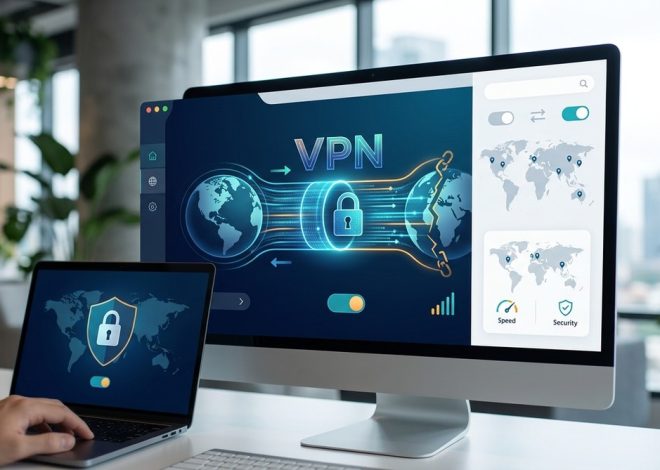
راهنمای گام به گام راهاندازی VPN روی روتر برای امنیت کل شبکه در سال ۲۰۲۶
اگر صاحب یک کسب و کار کوچک هستید یا در خانه چند دستگاه متصل به اینترنت دارید، احتمالاً هر روز با چالش مدیریت امنیت آنها روبرو می شوید. نصب جداگانه ویپیان روی لپ تاپ، گوشی، تلویزیون هوشمند و کنسول بازی وقت گیر است و همیشه هم جواب نمی دهد. راه اندازی VPN روی روتر این مشکل را یکبار برای همیشه حل می کند. با این کار، تمام ترافیک عبوری از شبکه شما رمزگذاری می شود و دیگر نیازی به پیکربندی تک تک دستگاه ها ندارید.
راه اندازی VPN روی روتر امنیت تمام دستگاه های شبکه شما را با یک بار تنظیم تامین می کند. این روش برای کسب و کارهای کوچک بسیار مناسب است، چون هزینه و زمان را کاهش می دهد. با دنبال کردن مراحل این راهنما، می توانید در کمتر از ۳۰ دقیقه یک اتصال امن برای کل اعضای تیم یا خانواده خود ایجاد کنید.
چرا باید VPN را روی روتر نصب کنید؟
بسیاری از افراد تصور می کنند نصب ویپیان روی دستگاه های شخصی کافی است. اما این روش محدودیت های جدی دارد. تصور کنید در دفتر کار خود ۱۰ دستگاه مختلف دارید. هر روز باید روی هر کدام یک برنامه جداگانه نصب و تنظیم کنید. این کار وقت گیر است و ممکن است برخی دستگاه ها مانند تلویزیون های هوشمند یا کنسول های بازی اصلاً از نصب ویپیان پشتیبانی نکنند.
مزایای اصلی تنظیم VPN بر روی روتر عبارتند از:
- حفاظت از تمام دستگاه های متصل به شبکه بدون استثنا
- صرفه جویی قابل توجه در زمان و هزینه
- پوشش دستگاه هایی که قابلیت نصب ویپیان ندارند
- افزایش تعداد کاربران همزمان بدون نیاز به چندین اشتراک
- اتصال خودکار و پایدار بدون نیاز به ورود دستی هر بار
برای کسب و کارهای کوچک، این روش یک راه حل مقرون به صرفه است. شما با یک اشتراک ویپیان می توانید تمام کارمندان یا اعضای خانواده را تحت پوشش قرار دهید. همچنین اگر به دنبال راهی برای افزایش امنیت اینترنت خود با ویپیانهای حرفهای هستید، این روش بهترین انتخاب است.
آماده سازی قبل از شروع راه اندازی
قبل از اینکه دست به کار شوید، باید چند نکته را بررسی کنید. اول از همه، روتر شما باید از قابلیت VPN client پشتیبانی کند. تمام روترهای مدرن این قابلیت را دارند، اما مدل های قدیمی ممکن است محدودیت داشته باشند.
چک لیست آمادگی:
- از یک سرویس ویپیان معتبر اشتراک تهیه کنید. سرویس باید اطلاعات کانفیگ مانند آدرس سرور، نام کاربری و رمز عبور را در اختیار شما بگذارد.
- به پنل مدیریت روتر خود دسترسی داشته باشید. معمولاً آدرس آن ۱۹۲.۱۶۸.۱.۱ یا ۱۹۲.۱۶۸.۰.۱ است.
- نام کاربری و رمز عبور مدیر روتر را بدانید. اگر تغییر نداده اید، معمولاً admin/admin است.
- فریمور روتر خود را به آخرین نسخه به روز کنید. این کار از باگ های احتمالی جلوگیری می کند.
- اگر روتر شما مدل قدیمی است، ممکن است نیاز به نصب فریمور سفارشی مانند DD-WRT یا FreshTomato داشته باشید.
بیشتر سرویس های امروزی از پروتکل OpenVPN یا WireGuard پشتیبانی می کنند. توصیه می کنم از WireGuard استفاده کنید، چون سرعت بالاتر و پایداری بهتری دارد. برای آشنایی بیشتر با انتخاب سرویس مناسب، می توانید راهنمای جامع انتخاب بهترین ویپیان حریم خصوصی محور را مطالعه کنید.
گام اول: ورود به پنل مدیریت روتر
اولین مرحله برای راه اندازی VPN روی روتر، ورود به پنل مدیریت آن است. این کار ساده است اما اگر اشتباه انجام شود، ممکن است به تنظیمات شبکه آسیب بزند.
برای ورود:
- مرورگر خود را باز کنید و آدرس IP روتر را در نوار آدرس تایپ کنید. آدرس معمولاً روی برچسب پشت روتر نوشته شده است.
- نام کاربری و رمز عبور را وارد کنید. اگر فراموش کرده اید، دکمه ریست روی روتر را به مدت ۱۰ ثانیه نگه دارید تا به تنظیمات کارخانه بازگردد.
- پس از ورود، بخش VPN یا Advanced Settings را پیدا کنید. محل دقیق آن به برند روتر بستگی دارد.
در روترهای ایسوس، این بخش در تب VPN قرار دارد. در میکروتیک، باید از منوی PPP استفاده کنید. در تیپیلینک، معمولاً در Advanced > VPN Client است. اگر نمی توانید پیدا کنید، دفترچه راهنما یا پشتیبانی آنلاین برند خود را بررسی کنید.
گام دوم: دریافت اطلاعات کانفیگ از سرویس دهنده
بعد از ورود به پنل روتر، به اطلاعات کانفیگ نیاز دارید. این اطلاعات را از سرویس ویپیان خود دریافت می کنید. معمولاً به صورت یک فایل با پسوند .ovpn یا .conf ارائه می شود.
اطلاعات مورد نیاز:
- آدرس سرور (مثلاً server1.tiknetvpn.net)
- پورت اتصال (معمولاً ۱۱۹۴ برای OpenVPN یا ۵۱۸۲۰ برای WireGuard)
- پروتکل (UDP یا TCP)
- نام کاربری و رمز عبور (اگر سرویس از احراز هویت استفاده می کند)
- فایل گواهینامه یا کلید عمومی
اگر از سرویس تیکنت استفاده می کنید، این اطلاعات در پنل کاربری شما موجود است. می توانید فایل کانفیگ را دانلود کنید و مستقیماً در روتر آپلود نمایید. برای برخی سرویسها، ممکن است نیاز به راهنمای گام به گام نصب و تنظیم ویپیان بر روی ویندوز و اندروید داشته باشید تا فایل کانفیگ را از پنل دریافت کنید.
گام سوم: تنظیم VPN client روی روتر
اکنون به مهمترین بخش یعنی تنظیم می رسیم. مراحل دقیق به برند روتر شما بستگی دارد، اما الگوی کلی یکسان است.
مراحل عمومی (برای اکثر روترها):
- به بخش VPN Client بروید.
- گزینه Add یا Create New Profile را انتخاب کنید.
- نوع پروتکل را انتخاب کنید (OpenVPN یا WireGuard).
- فایل کانفیگ را آپلود کنید یا اطلاعات را دستی وارد نمایید.
- در فیلد Username و Password، اطلاعات سرویس خود را وارد کنید.
- گزینه NAT یا Redirect Gateway را فعال کنید تا تمام ترافیک از ویپیان عبور کند.
- تنظیمات را ذخیره کنید و منتظر بمانید تا اتصال برقرار شود.
در روترهای میکروتیک، فرآیند کمی پیچیده تر است. باید از منوی PPP استفاده کنید و یک Interface جدید ایجاد کنید. سپس IP Pool و Profile مربوطه را تنظیم نمایید. اگر با میکروتیک کار می کنید، آموزش تصویری راه اندازی سرور ویپیان روی میکروتیک می تواند کمک کننده باشد.
در روترهای ایسوس با فریمور مرلین، کافی است به بخش VPN > VPN Client بروید، فایل .ovpn را آپلود کنید و دکمه Activate را بزنید. ایسوس یکی از ساده ترین پنل ها را دارد.
جدول مقایسه خطاهای رایج و راه حل ها
گاهی اوقات پس از تنظیم، اتصال برقرار نمی شود. در جدول زیر رایج ترین مشکلات و راه حل های آنها را آورده ایم:
| مشکل | علت احتمالی | راه حل |
|---|---|---|
| اتصال برقرار نمی شود | پورت صحیح بسته است | از پروتکل TCP به جای UDP استفاده کنید یا پورت را در فایروال باز کنید |
| سرعت بسیار پایین است | پروتکل رمزگذاری سنگین | به جای OpenVPN از WireGuard استفاده کنید |
| پس از اتصال اینترنت قطع می شود | تنظیمات NAT اشتباه است | گزینه Redirect Gateway را غیرفعال و Kill Switch را فعال کنید |
| IP تغییر نمی کند | نشتی DNS | DNS سرور سرویس را به صورت دستی در روتر وارد کنید |
| روتر ریستارت می شود | قدرت پردازش روتر کم است | سطح رمزگذاری را کاهش دهید یا روتر قوی تری تهیه کنید |
| خطای زمان (TLS Error) | ساعت روتر نادرست است | زمان و تاریخ روتر را با NTP همگام کنید |
اگر با هر یک از این خطاها روبرو شدید، ناامید نشوید. بیشتر مشکلات با چند تنظیم ساده حل می شوند. یک نکته مهم: همیشه قبل از تغییر تنظیمات، از تنظیمات فعلی روتر یک نسخه بکاپ بگیرید. این کار شما را از سردرگمی نجات می دهد.
گام چهارم: تست و بررسی اتصال
بعد از تنظیم، باید مطمئن شوید که همه چیز درست کار می کند. تست دقیق باعث می شود از امنیت شبکه خود مطمئن شوید.
روش های تست:
- آدرس IP خود را قبل و بعد از اتصال بررسی کنید. می توانید از سایت whatismyipaddress.com استفاده کنید. اگر IP تغییر کرد، یعنی ویپیان فعال است.
- تست نشتی DNS انجام دهید. سایت dnsleaktest.com را باز کنید. اگر DNS سرورها متعلق به ایران باشند، نشتی دارید.
- یک دستگاه مانند گوشی را به وایفای متصل کنید و بدون نصب هیچ برنامه اضافه ای، IP آن را چک کنید. اگر IP تغییر کرده باشد، تنظیمات روی روتر درست انجام شده است.
نکته حرفه ای: برای تست دقیق، از یک دستگاه که قبلاً ویپیان روی آن نصب نشده استفاده کنید. اگر IP آن دستگاه تغییر کند، یعنی تنظیمات روتر کاملاً درست است و نیازی به نصب جداگانه روی هیچ دستگاهی ندارید.
اگر نشتی DNS دیدید، به پنل روتر برگردید و در بخش تنظیمات ویپیان، گزینه Force DNS یا Block Non-VPN DNS را فعال کنید. همچنین می توانید با مطالعه ۷ نکته کلیدی برای تست امنیت ویپیان از صحت تنظیمات خود مطمئن شوید.
مدیریت چند سرویس و تنظیمات پیشرفته
اگر کسب و کار شما به چند سرویس مختلف نیاز دارد، می توانید چند پروفایل روی روتر ایجاد کنید. مثلاً یک پروفایل برای کارمندان و یک پروفایل دیگر برای مدیران. این کار با قابلیت Policy Routing امکان پذیر است.
با Policy Routing می توانید مشخص کنید که ترافیک کدام دستگاه ها از کدام سرویس عبور کند. برای مثال:
- لپ تاپ مدیر مالی از سرویس بانکی امن استفاده کند
- تبلت کارمندان از سرویس عمومی استفاده کند
- تلویزیون هوشمند از ویپیان عبور نکند تا سرعت استریم بالا بماند
این قابلیت در روترهای میکروتیک و ایسوس مرلین به خوبی پشتیبانی می شود. برای پیاده سازی آن، باید به بخش Routing یا Firewall بروید و قوانین Mangle ایجاد کنید. این کار نیاز به دانش شبکه دارد، اما با کمی تمرین قابل انجام است.
یکی دیگر از تنظیمات پیشرفته، راه اندازی Split Tunneling است. این قابلیت به شما اجازه می دهد بعضی سایتها مانند سایت های بانکی داخلی را از مسیر ویپیان خارج کنید. این کار سرعت دسترسی به سایت های داخلی را حفظ می کند و در عین حال امنیت کلی شبکه را تضمین می نماید. برای آشنایی بیشتر با این تکنیک، ۱۰ ترفند برای استفاده بهینه از ویپیان در ایران را بخوانید.
اگر روتر شما از VPN پشتیبانی نکند چه کنید؟
همه روترها قابلیت نصب ویپیان مستقیم را ندارند. اگر روتر شما مدل قدیمی است یا شرکت سازنده این قابلیت را غیرفعال کرده، دو راه حل دارید.
راه حل اول، نصب فریمور سفارشی است. فریمورهایی مانند DD-WRT، OpenWrt یا FreshTomato را می توان روی بسیاری از روترهای قدیمی نصب کرد. این فریمورها امکانات حرفه ای از جمله پشتیبانی کامل از ویپیان را اضافه می کنند. اما نصب آنها نیاز به دقت دارد و ممکن است گارانتی روتر را باطل کند.
راه حل دوم، خرید یک روتر مجازی یا Mini PC است. یک دستگاه کوچک با سیستم عامل pfSense یا OPNsense می توانید به عنوان روتر اصلی یا ثانویه استفاده کنید. این دستگاه ها قدرت بالایی دارند و مدیریت آنها بسیار حرفه ای است. برای کسب و کارهای کوچک که به امنیت بالا نیاز دارند، این بهترین گزینه است.
اگر به دنبال یک سرویس مطمئن برای راه اندازی هستید، می توانید از خدمات تیکنت استفاده کنید که هم سرویس های استاندارد و هم کانفیگ های اختصاصی برای روترهای مختلف ارائه می دهد.
نگهداری و به روز رسانی منظم
راه اندازی ویپیان روی روتر یک کار یکباره نیست. برای حفظ امنیت، باید به طور منظم تنظیمات را بررسی کنید. سرویس دهنده شما ممکن است آدرس سرورها را تغییر دهد یا پروتکل جدیدی معرفی کند.
یک برنامه منظم برای موارد زیر داشته باشید:
- هر ماه یک بار، IP خود را چک کنید تا مطمئن شوید ویپیان هنوز فعال است.
- هر سه ماه یک بار، فریمور روتر را به روز کنید.
- هر شش ماه یک بار، فایل کانفیگ جدید از سرویس خود دانلود کنید.
- لاگ های روتر را بررسی کنید تا از عدم وجود خطا مطمئن شوید.
همچنین توصیه می کنم یک روتر یدکی آماده داشته باشید تا اگر روتر اصلی خراب شد، کسب و کار شما مختل نشود. با یک کانفیگ پشتیبان، می توانید در کمتر از ۱۵ دقیقه روتر جدید را راه اندازی کنید.
اپلیکیشن های موبایل برخی برندها مانند ایسوس یا تیپیلینک به شما اجازه می دهند وضعیت ویپیان را از راه دور بررسی کنید. اگر سرویس شما از این قابلیت پشتیبانی می کند، حتماً از آن استفاده کنید.
راه اندازی VPN روی روتر برای همه کسب و کارها سودمند است
امنیت شبکه دیگر یک انتخاب نیست، یک ضرورت است. با راه اندازی VPN روی روتر، شما نه تنها از اطلاعات کسب و کار خود محافظت می کنید، بلکه به کارمندان و مشتریان خود نیز آرامش خاطر می دهید. این کار نشان می دهد که برای حریم خصوصی ارزش قائل هستید.
تصور کنید یک کافی شاپ زنجیره ای دارید. مشتریان از وایفای شما استفاده می کنند. اگر ویپیان روی روتر نصب باشد، ترافیک همه آنها رمزگذاری می شود و هیچ هکری نمی تواند اطلاعات کارت بانکی یا رمز عبور آنها را بدزدد. این اعتماد عمومی را افزایش می دهد.
برای شروع، نیازی به دانش عمیق شبکه ندارید. همین امروز پنل روتر خود را باز کنید و مراحل این راهنما را دنبال کنید. اگر در هر مرحله به مشکل برخوردید، نگران نباشید. سرویس تیکنت پشتیبانی ۲۴ ساعته دارد و کارشناسان ما می توانند شما را راهنمایی کنند. فقط کافی است از صفحه اصلی خدمات ویپیان بازدید کنید و با ما در ارتباط باشید.
تنها کاری که باید انجام دهید این است که اولین قدم را بردارید. امنیت شبکه شما منتظر نمی ماند.